Layer
Layer là một khái niệm mới được đưa vào photoshop từ phiên bản 3.0. Đó là một bước tiến lớn, vì layer mang đến cho bạn khả năng tác động lên từng phần riêng biệt của bức ảnh một cách dễ dàng.
Tưởng tượng các layer là những tấm kính trong suốt nằm chồng lên nhau và bạn vẽ lên từng tấm kính đó. Bức ảnh kết quả cuối cùng của bạn sẽ tương đương với ảnh nhìn từ trên xuống, xuyên qua tất cả các tấm gương.
Chỉ số Opacity( hay đầy đủ là Blend Opacity) – độ mờ giống như độ trong suốt của tấm gương. Khi có 2 layer, Opacity của layer nằm trên là 0% thì coi như tấm gương đó trong suốt hoàn toàn và bạn chỉ nhìn thấy layer dưới(coi như không có layer trên). Bạn thử điều chỉnh thông số này sẽ thấy.
Bạn có thể tạm bỏ một layer nào đó bằng cách hide nó đi: Click vào biểu tượng con mắt ở trước mỗi layer. Để unhide, click thêm lần nữa
Layer là một khái niệm mới được đưa vào photoshop từ phiên bản 3.0. Đó là một bước tiến lớn, vì layer mang đến cho bạn khả năng tác động lên từng phần riêng biệt của bức ảnh một cách dễ dàng.
Tưởng tượng các layer là những tấm kính trong suốt nằm chồng lên nhau và bạn vẽ lên từng tấm kính đó. Bức ảnh kết quả cuối cùng của bạn sẽ tương đương với ảnh nhìn từ trên xuống, xuyên qua tất cả các tấm gương.
Chỉ số Opacity( hay đầy đủ là Blend Opacity) – độ mờ giống như độ trong suốt của tấm gương. Khi có 2 layer, Opacity của layer nằm trên là 0% thì coi như tấm gương đó trong suốt hoàn toàn và bạn chỉ nhìn thấy layer dưới(coi như không có layer trên). Bạn thử điều chỉnh thông số này sẽ thấy.
Bạn có thể tạm bỏ một layer nào đó bằng cách hide nó đi: Click vào biểu tượng con mắt ở trước mỗi layer. Để unhide, click thêm lần nữa
Khi có một layer nào đang được chọn, tất cả những thứ bạn vẽ, viết sẽ nằm trên layer đó và khi bạn hide nó đi, mọi thứ sẽ biến mất.
Ngoài ra để thay đổi thứ tự của các tấm kính, các layer, bạn chỉ việc nắm lấy và kéo các layer lên xuống.
Layer palette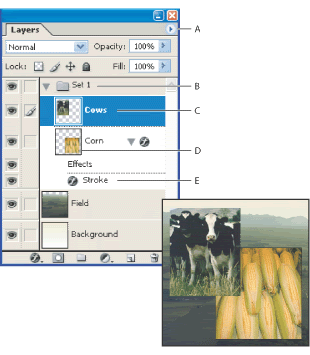
Ngoài ra để thay đổi thứ tự của các tấm kính, các layer, bạn chỉ việc nắm lấy và kéo các layer lên xuống.
Layer palette
A. Layers palette menu B. Layer set C. Layer D. Layer thumbnail E. Layer effect
Khung trắng ở hàng trên cùng, bên cạnh opacity là Blend Mode. Blend mode là chế độ cho phép thay đổi sự hòa trộn màu giữa layer trên và layer dưới > thay đổi hình ảnh kết quả.
Layer palettte mặc định sẽ hiển thị khi bạn khởi động photoshop lần đầu tiên, nếu bạn không thấy nó hãy vào Window > Layers
Click vào hình tam giác (A) để hiển thị menu lệnh của layer
Tạo layer set
Layer set giống như các folder trong windows, bạn có thể đặt các layer vào trong đó. Nếu bạn làm một công việc phức tạp, việc đặt tên layer(click double chính xác vào tên layer vd layer 1 để đổi tên) và group các layer giúp bạn dễ hình dung từng phần của bức ảnh. Bạn cũng có thể dễ dàng hide tất cả các layer trong một group băng cách tắt con mắt bên cạnh group đó đi.
Cách tạo layer set. Từ menu lệnh của layer > New layer set và kéo các layer vào trong set đó.
Về layer Background, thường khi bạn mở một file ảnh, sẽ chỉ có một layer background và nó sẽ có biểu tượng lock, bạn không thể thay đổi gì trên đó cả. Và bạn phải click double để đổi tên nó > enter. Layer bây giờ chuyển thành layer 1 và bạn đã có thể thao tác với nó
Tham khảo Help của photoshop CS

Không có nhận xét nào:
Đăng nhận xét